Zoom Your Computer Screen

 कंप्यूटर स्क्रीन को Zoom कैसे करें?

क्या आप जानते हैं कि कंप्यूटर स्क्रीन को Zoom In और Zoom Out अर्थात छोटा या बड़ा किया जा सकता है। इसके लिए कीबोर्ड से Windows बटन के साथ प्लस + या माइनस - प्रेस कर सकते हैं।


मतलब ये कि डेस्कटॉप की स्क्रीन को बड़ा करने के लिए Windows के साथ (+) दबाएं और छोटा करने के लिए Windows बटन के साथ (-) दबाएं।

spacer

Top 10 keyboard shortcuts everyone should know


Top 10 keyboard shortcuts

Using keyboard shortcuts can greatly increase your productivity, reduce repetitive strain, and help keep you focused. For example, to copy text, you can highlight text and press the Ctrl+C shortcut. The shortcut is faster than moving your hands from the keyboard, highlighting with the mouse, choosing copy from the file menu, and then returning to the keyboard.

Below are the top 10 keyboard shortcuts we recommend everyone memorize and use.

Ctrl+C or Ctrl+Insert and Ctrl+X

Both Ctrl+C and Ctrl+Insert will copy highlighted text or a selected item. If you want to cut an item instead of copying it, press Ctrl+X. This action removes the text or item and stores it in the clipboard for you, rather than copying it to the clipboard while leaving the original behind.

Apple computer users can substitute the Ctrl key for the command (cmd) key on their computers. For example, pressing Cmd+C copies highlighted text.

Ctrl+V or Shift+Insert

Both the Ctrl+V and Shift+Insert will paste the text or object that's stored in the clipboard.

On Apple computers, use Cmd+V instead.

Practice

Use the above text input fields to highlight the "Cut or copy this text" text and press either Ctrl+C to copy or Ctrl+X to cut the text. Once cut, move to the next field and press Ctrl+V or Shift+Insert to paste the text. For further demonstration, visit the following link.

Ctrl+Z and Ctrl+Y

Pressing Ctrl+Z will undo any change. For example, if you cut text, pressing this key combination will undo the cut. These shortcuts can also be pressed multiple times to undo or redo multiple changes. Pressing Ctrl+Y would redo the undo.

On Apple computers, use Cmd+Z and Cmd+Y to undo and redo.

Use the above text input field to highlight some or all the text and then press Ctrl+X to cut the text. Once the text has disappeared, press the Ctrl+Z to undo the cut.

Tip

If you did the first example as well (cut and paste text) and you continue to press Ctrl+Z, it is also going to undo that change.

Ctrl+F and Ctrl+G

Pressing Ctrl+F opens the Find field, which allows you to search the text currently displayed in any program that supports it. For example, Ctrl+F can be used in your Internet browser to find text on the current page. Press Ctrl+F now to open the Find in your browser and search for "shortcut" to display each time shortcut is mentioned on this page.

On Apple computers, use Cmd+F to find.

Ctrl+G may be used to repeat a search (from using Ctrl+F) in a document or on a web page.

Alt+Tab or Ctrl+Tab

Pressing Alt+Tab switches between open programs moving forward. For example, if you have your browser window open and other programs running in the background press and hold Alt and then press the Tab key to cycle through each open program.

On Apple computers, instead of using the Alt key use the Command (Cmd) key. For example, Cmd+Tab to switch between open programs.

Bonus Tip

Press Ctrl+Tab to switch between tabs in a program. For example, if you have multiple tabs open in your Internet browser, press Ctrl+Tab to switch between them.

Bonus Tip

Adding the Shift key to Alt+Tab or Ctrl+Tab moves backward. For example, if you are pressing Alt+Tab and pass the program you want to use, press Alt+Shift+Tab to move back to that program.

Bonus Tip

Windows Vista, 7, 8, and 10 users can also press the Windows Key+Tab to switch through open programs in a full screenshot of the window.

Ctrl+Backspace and Ctrl+Left or Right arrow

Note

The following shortcuts are for PC users only and do not work on Apple computers.

Pressing Ctrl+Backspace deletes a full word at a time instead of a single character.

Holding down the Ctrl key while pressing the left or right arrow moves the cursor one word at a time instead of one character at a time. If you want to highlight one word at a time, hold down Ctrl+Shift, then press the left or right arrow key. Your highlighted selection moves one word at a time in that direction.


Ctrl+S

While working on a document or another file in almost every program, pressing Ctrl+S saves that file. Use this shortcut key frequently if you're working on anything important in case of an error, lost power, or any other issues that causes you to lose any work since the last save.

On Apple computers, use Cmd+S to save a file.

Ctrl+Home or Ctrl+End

Ctrl+Home moves the cursor to the beginning of the document, and Ctrl+End moves the cursor to the end of a document. These shortcuts work with most documents, as well as web pages.

On Apple computers, use the Cmd + up arrow to get to the beginning or Cmd + down arrow to get to the end of a document or text.

Ctrl+P

Control+P is used to open a print preview of the page or document currently being viewed. For example, press Ctrl+P now to view a print preview of this page.

On Apple computers, use Cmd+P to open the print preview.

Page Up, Spacebar, and Page Down

As you may have guessed, pressing either the page up or page down key moves to the next or previous page. When browsing the Internet, pressing the spacebar moves the scrollbar down a page. Similarly, Shift+spacebar moves the scrollbar up one page.

spacer

How to Use Chrome Tab Search Engine in Hindi - तेजी से सर्च करना है ताेे अपनायें ये तरीका

आप अक्सर इंटरनेट पर सर्च करने के लिये गूगल का इस्तेमाल करते होगे लेकिन एक ऐसा तरीका भी है जिससे आप बिना गूगल खोलेे और भी तेजी से सर्च कर सकते हैंं -
जब आप गूगल पर कोई चीज खोजते (Search) हैैंं तो वह सर्च आप दो तरीके (Ways) से करतेे हैंं पहला गूगल सर्च (Google Search) और दूसरा साइट सर्च (Site Search) लेकिन आपके आप गूगल क्रोम (Google Chrome) है तो आप ये दोनों सर्च बिना साइट खोलेंं बहुत अासानी से कर सकते हैै इसे टैब सर्च कहते हैंं -
Press Tab To Search in Google Chrome
इससे आप किसी भी साइट (Site) को बिना खोले उसमें सर्च करा सकते हैैंं और सीधे रिजल्ट (result) पा सकते हैं
अगर आपको youtube में कुछ सर्च करना है तो इसे लिए आपको youtube खोलने की जरूरत नहीं है आप गूगल क्रोम (Google Chrome) को आेेपन कीजिये एड्रेस बार और youtube टाइप कीजिये अब एेेंंटर प्रेस करने के बजाय टैैब प्रेस कीजिये
No photo description available.
जब आप टैब प्रेस करेंगें तो एड्रेस बार (Address bar) में search youtube video search टैब बन जायेगा
अब इसके अागे वह कीवर्ड (Keywords) टाइप कीजिये जो आपको सर्च (Search) करना है जैसे हमने यहॉ new songs लिखा है इसके बाद Enter कीजिये,
ऐसा करते ही New Songs से संबधित सभी सर्च आपको यूट्यूब (YouTube) पर दिखाई देे जायेगें। तो अगर अापको किसी साइट के लिये तेजी सेे सर्च (Search) करना हैै तो आप भी chrome teb search का इस्तेमाल कर सकते हैं
spacer

Computer Me VPN Kaise Use Kare? PC में VPN उपयोग कैसे करें?

PC में इसको उपयोग करना भी बहुत ही आसान है आपको Computer Me VPN Use करने के लिए सबसे पहले Opera Developer Software की जरूरत पड़ेगा जिसकी मदद से आप PC में वीपीएन यूज़ कर पाएंगे। आगे मैंने Step वाइज इसके बारे में समझाया हैं।


  1. सबसे पहले आप इस दिए गए लिंक पर क्लिक करके इसके वेबसाइट पर जाए और यहां से Opera Developer Software को  DOWNLOAD करके अपने PC में Install कर ले।
  2. इसके बाद आप इस सॉफ्टवेयर को Open करें।
  3. यहां पर आपको इसके Menu सेक्शन पर क्लिक करना हैं, जिसके बाद आपको Setting का ऑप्शन मिल जाएगा, उस पर क्लिक करें।
  4. Setting के Option में आपको यहां पर Privacy And Security का ऑप्शन मिलेगा, यहां क्लिक करने के बाद आपको वीपीएन का ऑप्शन दिखाई देगा इस पर क्लिक करें।
  5. वीपीएन पर क्लिक करके अब VPN को ऑन कर दे।

अब आपके Computer में VPN On हो गया हैं अब आप आराम से VPN सॉफ्टवेयर का उपयोग करके आराम से Internet Surfing कर सकते हैं बिना अपनी Privacy की चिंता किए।इसके ऑन होने के बाद आप किसी भी Blocked वेबसाइट को बिना किसी टेंशन के चला सकते हैं, साथ ही इसको ऑन करते ही ब्राउज़र के राइट साइड में VPN लिखा हुआ दिखेगा जिस पर क्लिक करके इसको एक्टिवेट और डिएक्टिवेट कर सकते हैं।

spacer

Web Browsing Tricks

i) Automatically add www. and .com to a URL:

ब्राउज़र में जब आप किसी भी वेब साइट का एड्रेस टाइप करते हैं तब आपको उसका पूरा एड्रेस टाइप करना होता हैं।
लेकिन यह सच नहीं हैं, आप उस वेब साइट का नाम टाइप कर CTRL + Enter किज प्रेस करेंगे, तो उस वेबसाइट का www. और .com ऑटोमेटिक टाइप होकर वह वेब साइट ओपन होगी।
इसी तरह से .net के लिए Shift + Enter
और .org के लिए Ctrl + Shift + Enter किज प्रेस करें।

ii) Reopen Accidently deleted Tab:

जब ब्राउज़र में कई टैब ओपन होते हैं, तब गलती से दूसरा ही टैब क्‍लोज हो जाता हैं। ऐसे समय आप पिछले क्‍लोज किए गए टैब को ओपन करने के लिए CTRL + Shift + T किज प्रेस कर सकते हैं।

iii) Jump Directly To Any Tab:

जब ब्राउज़र में कई टैब ओपन होते हैं, तब आप एक टैब से दूसरे टैब पर जाने के लिए CTRL + TAB किज का इस्‍तेमाल करते हैं।
लेकिन यह फास्‍ट तरीका नहीं हैं, क्‍योकी जब आपको एक नबंर के टैब से चार नंबर के टैब पर जाना होता हैं, तब आपको CTRL + TAB चार बार प्रेस करना होगा।
इसके बजाय आप CTRL + 4 किज प्रेस कर सिधे चार नंबर के टैब पर जा सकते हैं, या CTRL + 1 से एक नंबर के टैब पर।
spacer

अपने कंप्यूटर की सभी जानकारियां की पता करें

यदि आप कंप्यूटर का इस्तेमाल करते है और जानना चाहते है की कंप्यूटर में कितना मेमोरी है, कौन सा मॉडल हैं इत्यादि ये सब जान सकते है बिना किसी Third Party Application के. इसके लिए सबसे पहले Windows key + R की प्रेस कर Run कमांड ओपन करना है, अब dxdiag लिखकर बटन पर क्लिक करना है! अब आपके सामने एक नई विंडो खुल जाएगी जिसमे आपके कंप्यूटर सम्बंधित जानकारियां मिल जाएगी!


spacer

How To Control Your Computer With Your android Phone अपने फोन को फ्री में बनायें अपने कम्‍प्‍यूटर को रिमोट

How To Control Your Computer With Your android Phone अपने फोन को फ्री में बनायें अपने कम्‍प्‍यूटर को रिमोट

 
Android ने Phone Technology को और Computing को एक नई दिशा दी है, आज पता ही नहीं चलता है कि आप Phone चला रहे हो या Computer। यह दोनों आपस में काफी घुल मिल गये हैं, यहॉ तक कि आज Technology की वजह से अपने घर में रखे Computer को अपने Android Phone पर Access कर सकते हो और अगर चाहो तो अपने Computer को अपने android Phone से Remote Control की तरह Control भी कर सकते हो, उसकी सारी Files, Music, Video आदि से अपने android Phone से Access कर सकते हो,  आइये जानते हैं कैसे - 
  1. Android Phone को अपने Computer का Remote Control बनाना है तो सीधी से बात है आपको दोनों को आपस में Connect करना होगा, इसके लिये दोनों जगह पर Internet Connection का होना जरूरी है। 
  2. Internet Connect करने के बाद आपको अपने Computer और android Phone में team viewer Apps  Download करना होगा। यह Apps android Phone के लिये आप Google Play Store से Download कर सकते हैं तथा Computer के लिये आप team viewer की Site से Download कर सकते हैं। 
  3. दोनों जगह पर team viewer Apps Download होने के बाद Run कराइये। 
  4. Computer में जब आप team viewer Apps करायेगें तो आपको कुछ इस प्रकार का Panel नजर आयेगा। 
  5. यहॉ आपको 9 digit की Your ID और 4 digit का Password दिखाई देगा, यह हर Computer का अलग होता है। सब इसे नोट कर लीजिये। 
  6. अब अपने android Phone में इस Apps को रन कीजिये।
  7. यहॉ आपको App ओपन करते ही Team viewer ID का Option आयेगा, यहॉ अपने Computer से नोट की गयी 9 digit की Team viewer ID को Type कर दीजिये। 
  8. अब नीचे दिये गये Remote Control Button को दबा दीजिये। 
  9. इसके बाद आपसे Password पूछा जायेगा, यहॉ 4 digit का Password जो आपने पहले नोट किया था उसे Type कीजिये । बस कुछ ही seconds में आपका Computer आपके android Phone पर होगा और आप कहीं भी अपने  android Phone से अपने Computer को  Access कर पायेगें।
spacer

मोबाइल नंबर के मालिक का नाम पता लगाए चुटकियो में

आज के टाइम में मोबाइल हमारी जिन्दगी का अभिंग अंग बन चूका है चाहे कोई छोटा हो या बड़ा हर कोई मोबाइल का इस्तेमाल करता है इस मोबाइल फोन के कारण ही कभी कभी हमको परेशानी होने लगती है कभी कभी अनजान नंबर से मोबाइल पर आई कॉल देखकर आप संकोच में पड़ जाते है आखिर यह कॉल आई कहां से और किसने की यह कॉल ऐसे मे आप सोचते है कि काश कोई ऐसा साधन होता जिससे मालूम किया जा सकता कि यह कॉल आई कहां से है
वेसे तो इन्टरनेट की दुनिया पर बहुत सी ऐसी साईट है जहा आप मोबाइल नम्बर सर्च करके उसकी लोकेसन का पता लगा सकते है लेकिन ये साइटे केवल मोबाइल नंबर के ओपरेटर और लोकेसन का ही पता देती है की ये नम्बर कोन सी कम्पनी और स्टेज का है आप यहाँ क्लीक करके किसी भी मोबाइल नम्बर को सर्च कर सकते हो इस साईट पर आपको और भी बहुत कुछ मिलेगा जो आपके काम आएगा मोबाइल नम्बर सर्च करने के बाद आपको बस मोबाइल नम्बर की लोकेसन का पता चलेगा

लेकिन आज मैं आपके लिए जो साईट लेकर आया हु वो आपको मोबाइल नम्बर के मालिक का नाम भी बताएगी जिस नाम से वो नम्बर रजिस्टर हुवा होगा अगर आपके पास कोई मिस काल आती है तो आप इस साईट के द्वारा उस नंबर के मालिक का नाम पता लगा सकते है वेसे ये साईट अभी बहुत से नम्बर को स्पोट नहीं करती है लेकिन आने वाले टाइम में ये स्पोट करना शुरू कर देगी और इस साईट की सबसे बड़ी खासियत ये है की ये आपको आपके मोबाइल के लिए भी एप्लीकेशन देती है जिसे आप अपने मोबाइल में डाल कर भी किसी भी नंबर को सर्च कर सकते है चलो अब आपको उस साईट पर लेकर चलता हु जहा से आप मोबाइल नम्बर के मालिक का नाम पता लगा सकते है आप यहाँ क्लीक करके उस साईट पर जा सकते है जो आपको मोबाइल नम्बर के मालिक का नाम बताएगी   


spacer

Kundli Chakra फुल वर्जन डाउनलोड करे और अपनी कुंडली बनाए


t

पिछले साल में आपके सामने कुंडली का एक बेहतरीन सॉफ्टवेयर लेकर आया था जिसे आप यहाँ क्लिक करके देख सकते है बहुत से लोगो से ये सॉफ्टवेयर डाउनलोड ही नहीं हुवा और बहुत से लोग इसे डाउनलोड करने के बाद इस्टाल नहीं कर पाये आज की पोस्ट के द्वारा में आपको इसका नई डाउनलोड लिंक दूंगा और साथ ही इसे इस्टाल करने का तरीका भी बताऊंगा

अगर आप ये कुंडली सॉफ्टवेयर अपने सिस्टम में डालना है तो आप यहाँ क्लिक करके इसे डाउनलोड करे डाउनलोड करने के बाद इसे अनजिप करे

अनजिप करने पर हो सकता है कुछ एंटीवायरस इसमें वायरस की सुचना दे तो आप 10 या 15 मिनट के लिए अपने एंटीवायरस को डिसेबल कर दे

अब चित्र के अनुसार Kundli Chakra सेटअप पर क्लिक करके ओके पर क्लिक करे
अब चित्र के अनुसार नेक्स्ट पर क्लिक करे
अब i accept the agreement पर क्लिक करके next पर क्लिक कर दे जैसा चित्र में दिखाया गया है
अब दुबारा से नेक्स्ट पर क्लिक करे
अब नेक्स्ट पर क्लिक करने के बाद Install पर क्लिक कर दे
अब आपके सामने एक बॉक्स खुलेगा जिसमे Launch Kundli Chakra वाले बॉक्स पर राइट का निशान होगा आपको वो निशान हटा कर Finish पर क्लिक करना है जैसा आपको चित्र में दिखाया गया है
Kundli Chakra आपके सिस्टम में इस्टाल हो गया होगा लेकिन अभी ये डेमो वर्जन में है तो इसे फूल वर्जन करने के लिए आपको इसी फोल्डर के अंदर Reg_Kundli Chakra नाम की फाइल दिखाई देगी जैसी आपको ऊपर चित्र में दिखाई दे रही है उसे डबल क्लिक करके ओपन करे
ओपन करने के बाद चित्र के अनुसार Yes पर क्लिक करे
अब आपके सामने इसके फुल वर्जन होने का मेसेज आएगा उसे ओके कर दे
अब आपका Kundli Chakra फुल वर्जन हो गया है इसे ओपन करे इसमें आप हिंदी और इंग्लिश दोनों भाषाओ में कुंडली देख सकते हो


spacer

अब खुलेगा आपके लिए ओपन सोर्स सॉफ्टवेयर का पिटारा


मेरी पिछली पोस्ट में एक ऐसे सोफ्टवेयर को लेकर काफी कमेन्ट हुई है जिसके लिंक हजारो की संख्या में पहले से ही नेट पर मोजूद है आप यहाँ क्लीक कर के देखे वो सब कमेन्ट ये सब तो ब्लॉगकिंग में चलता रहता है मुझे नहीं पता था की मेरे एक छोटे से सोफ्टवेयर पर इतनी कमेन्ट हो जाएगी जेसा कि योगन्द्र पाल जी ने बोला है जो की सॉफ्टवेयर इंजीनियर है वो आपको इस साल के अंत तक एक से बढकर एक ओपन सोर्स सोफ्टवेयर देंगे उन्होंने अपनी कमेन्ट के साथ एक लिंक दिया है जिसे ज्वाइन करके आपको उनकी साहयता से एक से बढकर एक सोफ्टवेयर कि जानकारी मिलेगी तो देर किस बात की यहाँ क्लीक कर के आप भी उनके यू टुब विडियो को ज्वाइन करे और ओपन सोर्स सोफ्टवेयर का इस्तेमाल करना सीखे वो भी हिंदी में


योगेन्द्र जी के और भी ब्लॉग है जिन पर जाकर आपको बहुत ही कम की जानकारी मिलेगी निचे मैं सब के लिंक दे रहा हु आप बस क्लीक करे और उनके ब्लॉग पर पहुचे


योगेन्द्र पाल की सूचना प्रौद्योगिकी डायरी


http://learnywatch.blogspot.com/


यहाँ क्लीक करके आपको योगन्द्र जी के बारे में पूरी जानकारी मिल जाएगी


spacer

पुराने बेहतरीन गाने डाउनलोड करे


आपने मेरी पिछली पोस्ट में भी एक से बढकर एक सोंग डाउनलोड करे थे और आज की पोस्ट में भी आपके लिए किशोर जी के वो पुराने गाने है जिन्हें सुनकर आप पुरानी यादो में खो जाओगे लेकिन ये गाने डाउनलोड करने से पहले मेरी ये पोस्ट जरुर देख ले इनमे से कुछ गानों की लिस्ट में निचे दे रहा हु बाकी आपको डाउनलोड करते टाइम दिख जायेंगे
किशोर कुमार जी के गाने डाउनलोड करने के लिए यहाँ क्लीक करे
01. Samne Yeh Kaun Aaya (Jawani Diwani).mp3 [13MB]
02. Aa Dekhen Zara (Rocky).mp3 [13MB]
03. Kitne Atal The Tere Iraade.mp3 [13MB]
04. Pag goongroo bandh meera nachi thi.mp3 [11MB]
05. Khatta Meetha.mp3 [10MB]
06. Yeh Naina Yeh Kajaal.mp3 [10MB]
07. intaha ho gayi.mp3 [10MB]
08. Mujhe Naulukha manga de re.mp3 [10MB]
09. Haal Kya Hai Dilon Ka.mp3 [10MB]
10. Haal kya hai.mp3 [10MB]
11. Are Jane Kaise Kab Kahan Iqrar.mp3 [10MB]
12. Phoolon ka taron ka.mp3 [10MB]
13. Zindagi Aa Raha Hoon Main.mp3 [10MB]
14. Pyar Hamein Kis Mod Pe Le Aaya (Satte Pe Satta).mp3 [10MB]
15. Pelhle rock n roll [main balwan].mp3 [10MB]
16. Tu Tu Hai Wahi (Yeh Vaada Raha).mp3 [9MB]
17. Jaaneman Jaaneman.mp3 [9MB]
18. Nahin Nahin Abhi Nahin.mp3 [9MB]
19. Kya Yehi Pyar Hai (Rocky).mp3 [9MB]
20. Jaane Jaan Dhoondta Phir Raha (Jawani Diwani).mp3 [9MB]
21. GHAR SE BEGHAR.mp3 [9MB]
22. Jaago Sone waalon.mp3 [9MB]
23. Savere Ka Suraj.mp3 [9MB]
24. Beqarar-e-dil.mp3 [8MB]
25. Hum hain rahi pyar ke.mp3 [8MB]
26. Om shanti om.mp3 [8MB]
27. Tu mera kya laage.mp3 [8MB]
28. KABHI BEKASHI NE MARA.mp3 [8MB]
29. O hansini.mp3 [8MB]
30. Do Panchhi Do Tinke.mp3 [8MB]
31. JAB TAK MAINE SAMJHA.mp3 [8MB]
32. Tera Mujhse Hai Pehle Ka.mp3 [8MB]
33. Jeevan Mitaana Hai.mp3 [8MB]
34. Keh Doon Tumhe YA.mp3 [8MB]
35. KAARAN NA JANE KOI.mp3 [8MB]


spacer

किसी भी आईडी को डिलीट करने का बेहतरीन तरीका


मेरे पास ऐसे बहुत से लोगो की मेल आती है जो मुझ से पूछते है कि फेसबुक कि आईडी या जीमेल कि आईडी को केसे डिलीट करते है उनका जवाब मैं मेल से ही दे देता हु अब वो ही तरीका मैं आज मैं आपको बताने वाला हु कि कैसे किसी भी आईडी को डिलीट किया जाता है बहुत से लोगो को फेसबुक के बारे में भी नहीं पता कि उसकी आईडी को केसे डिलीट करते है लेकिन आज मैं आपको जिस साईट का लिंक दे रहा हु उससे बच्चा बच्चा सीख जायेगा कि किसी भी आईडी को डिलीट कैसे करते है
आप यहाँ क्लीक कर के उस साईट पर जाए जो आपको किसी भी साईट के उस लिंक तक पहुचायेगी जिस पर जाकर आप किसी भी आईडी को डिलीट कर सकते है जैसे अगर आपको फेसबुक कि आईडी डिलीट करनी है तो आपको इसके सर्च बॉक्स में फेसबुक लिखना होगा और सर्च पर क्लीक करना होगा एसा करते ही आपके सामने वो लिंक आ जायेगा जिस पर जाकर आप अपनी फेसबुक की आईडी को हमेशा के लिए डिलीट कर सकते हो
उम्मीद करता हु ये साईट उन लोगो के काम जरुर आएगी जो अपनी फेसबुक आईडी को हमेशा हमेशा के लिए डिलीट करने का विचार कर रहे है 

spacer

Mobile YouTube DownLoad

एंड्राइड की दुनिया में बहुत सी ऐसी एप्लीकेशन है जो आपके बहुत काम आ सकती है आज मैं आपको एक ऐसी ही एप्लीकेशन के बारे में बता रहा हु जिसकी जरूरत अक्सर बहुत से लोगो को होती है ये एप्लीकेशन है यू ट्यूब से वीडियो डाउनलोड करने की आप अपने स्मार्ट फोन से बहुत ही आसान तरीके से यू ट्यूब से कोई भी वीडियो डाउनलोड कर सकते है आइए जानते है कि किस तरह मोबाइल के द्वारा यूट्यूब से वीडियो डाउनलोड किये जाते है
अगर आप अपने मोबाइल की साहयता से यूट्यूब से वीडियो डाउनलोड करना चाहते है तो आप सबसे पहले अपने मोबाइल में कोई भी ब्राऊचर खोलकर tubemate download लिख कर इसे गूगल पर सर्च करे
सर्च करते ही आपके सामने बहुत से लिंक आ जाएंगे जिसमे आपको इसकी ऑफिसयल साइट को सलेक्ट करके उसे ओपन करना है आप यहाँ क्लिक करके भी इसकी ऑफिसियल साइट पर जा सकते है
साइट खुलने के बाद आपको चित्र के अनुसार Side Me Market वाले ओप्संश को सलेक्ट करके इसे डाउनलोड करना है डाउनलोड करने के बाद से अपने मोबाइल में इस्टाल करे
इस्टाल करने के बाद इसे अपने मोबाइल में खोले और कोई  गाना सर्च बॉक्स में लिखकर सर्च करे जैसा आप ऊपर चित्र में देख रहे है
सर्च करने के बाद अपनी पसंद के सांग को ओपन करे ओपन करते ही आपके सामने ऊपर की और एक हरा निशान आ जाएगा अगर आप इस वीडियो को डाउनलोड करना चाहते है तो आपको हरे वाले बटन पर क्लिक करना होगा
हरे बटन पर क्लिक करते ही आपके सामने एक और विंडो खुलेगी जैसा आप चित्र में देख रहे है इसमें आपको वो फॉर्मेट सलेक्ट करना है जिस फॉर्मेट में आपको वीडियो डाउनलोड करना है अपनी पसंद का फॉर्मेट सलेक्ट करने के बाद चित्र के अनुसार निचे की और हरे वाले download लिखे बटन पर क्लिक कर दे ऐसा करते ही आपकी वीडियो डाउनलोड होना शुरू हो जायेगी और कुछ ही देर में डाउनलोड हो जायेगी

आप इस तरह अपने स्मार्ट फोन के द्वारा बहुत ही स्मार्ट तरीके से कोई भी वीडियो यूट्यूब से डाउनलोड कर सकते हो
spacer

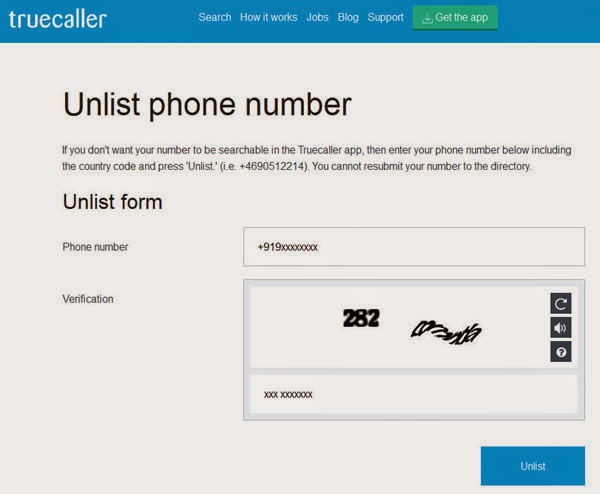
True Caller से अपना नाम कैसे हटाएं .


किसी अनजाने नंबर से आपको काॅल आए तो वो नंबर किसका है ये बताने वाले बहुत से उपाय मौजूद है ऐसा ही एक उपाय है True Caller App पर इससे निजता की एक समस्या भी पैदा होती है कि कोई भी आपका नंबर लेकर आपका नाम जान सकता है खासकर परिवार में महिलाओं के नंबर ।

 अगर आप चाहतें है कि इस एप्प में आपके नंबर से आपका नाम दिखाई ना दे तो आप ये आसानी से कर सकतें हैं ।
आपको बस इतना करना है कि


http://www.truecaller.com/unlist 

इस वेब पते पर जाएं और अपना वो नंबर जिसे आप हटाना चाहतें है उसें भरकर (जैसे  +919xxxxxxxxx )

नीचे एक सिक्योरिटी कोड भरकर

Unlist  बटन पर क्लिक कर दें । ( उपर चित्र देखें )

बस अगलें कुछ मिनट से लेकर 24 घंटो में आपका नाम  से गायब हो जायेगा ।
spacer

Airtel 3g free recharge trick 2014


If you are using Airtel with 3g internet than you can use this method, May be its work for you, Airtel give there user a best and continue 3g internet speed, Its really so attractive, If you don't wanna compromise with 3g high speed internet than you must use Airtel 3g for more faster, If you will get free recharge for Airtel 3g than its feel so happy, Every one wanna free recharge, We get some method from web for 3g free recharge may be work for you.


 Airtel Free GPRS Trick mobile picture


Free recharge trick For Airtel 3g 2014


Its trick working only in opera browser, So you first must install, Opera browser for your mobile and after this you can follow us, Like other method this method also works with same IP and port so just setting it, After setting restart your phone and watch

Proxy: mini5.opera-mini.net

APN: 4gproxy.info

Port: 80


Free Airtel internet trick 2014


Like above method you can use this for Free Airtel internet trick, Just open your Mobile phone and setting some above setting which is apn 4gproxy.info, Use port 80, and other which i am giving you, All below setting for 2014, There many setting but they work in 2013 after update now they are not working fine so use below.

Free internet recharge for Airtel Setting 2014


You Must use Opera Mobile Browser.


Port: 80


APN: 4gproxy.info


Proxy: mini5.opera-mini.net


spacer